
← Zurück zu den Betriebssystemen
Windows
PunktPilot für Windows
Windows 10 & 11
PunktPilot herunterladen
Installationsanleitung
Anleitung anzeigen
- PunktPilot herunterladen Installationsdatei über den Button oben herunterladen.
- Installationsdatei öffnen PunktPilot-Setup.exe öffnen und dem Installationsassistenten folgen.
- PunktPilot starten Lizenz aktivieren und loslegen.
Falls eine Sicherheitsmeldung erscheint
Bei neuen oder noch wenig verbreiteten Anwendungen kann Microsoft Edge bzw. Windows SmartScreen einen zusätzlichen Sicherheitshinweis anzeigen.
Browser blockiert den Download Anleitung anzeigen
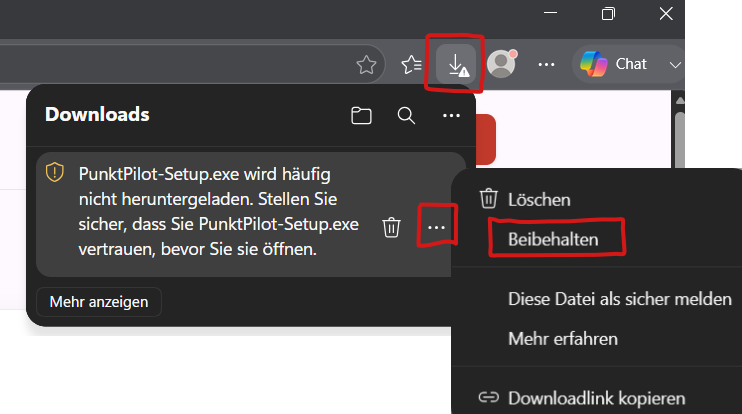
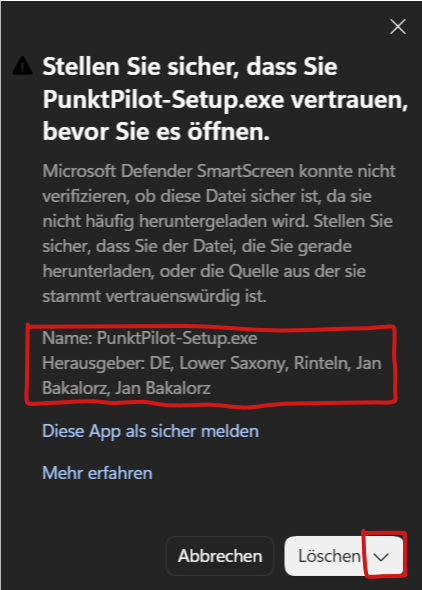
Der Browser zeigt einen Sicherheitshinweis
So gehen Sie vor, wenn der Browser die Datei blockiert:
- Klicken Sie in der Download-Leiste auf die drei Punkte neben der Datei.
- Wählen Sie Beibehalten bzw. Trotzdem beibehalten .
- Bestätigen Sie ggf. die Folgeabfrage erneut mit Trotzdem beibehalten (oft über das Menü neben Löschen ).
Windows zeigt „Der Computer wurde geschützt“ Anleitung anzeigen
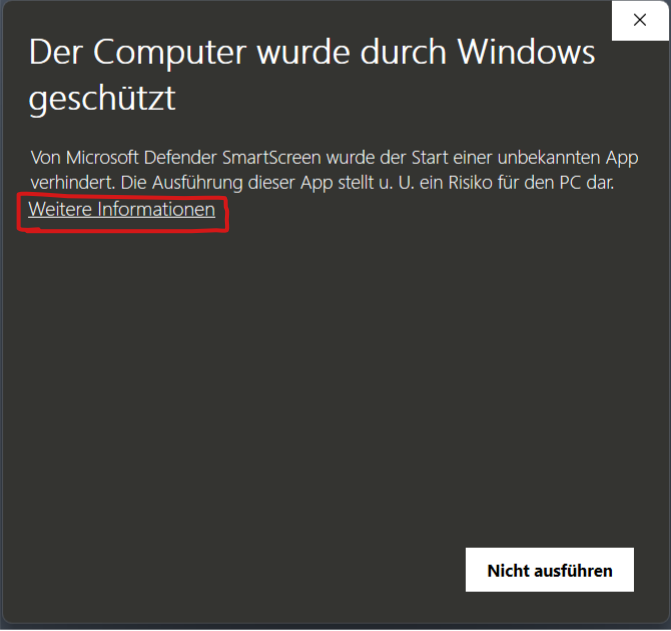
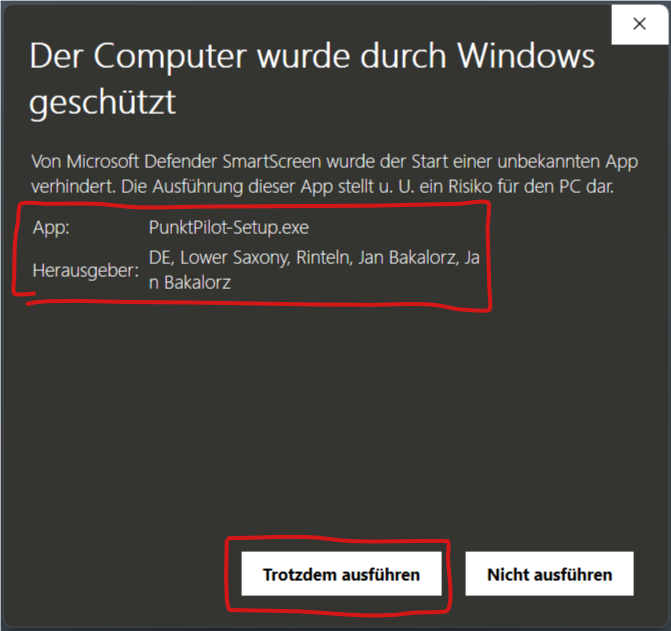
Windows SmartScreen zeigt einen Hinweis
Beim Öffnen von PunktPilot-Setup.exe kann Windows den Hinweis „Windows hat Ihren PC geschützt“ anzeigen.
So gehen Sie vor:
- Klicken Sie auf Weitere Informationen .
- Wählen Sie Trotzdem ausführen .
- Folgen Sie dem Installationsassistenten.